



MetaTrader 4 交易平台报警功能基础设置指南
在您从可靠平台下载MetaTrader 4 交易平台后,其内置的报警功能是您不可忽视的实用工具。它能像一位忠实的市场助手,在您设定的条件达成时发出提醒,让您在24小时运转的市场中有效监控价格波动,抓住关键交易节点。对于无法长时间盯盘的交易者而言,此功能尤其宝贵,能帮助您在价格触及重要水平时获得即时通知,从而更好地平衡交易决策与个人生活。
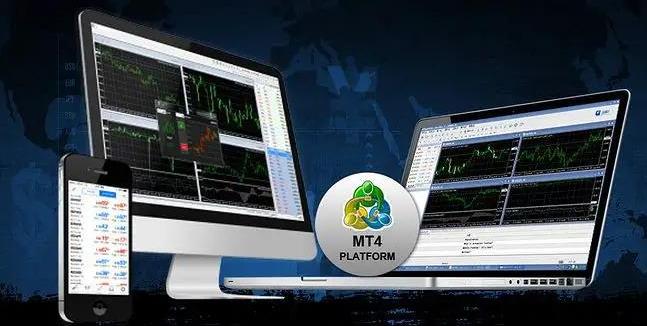
一、MT4提供的四种报警类型及设置方法
MT4平台配备了四种不同的报警方式,以满足多样化的使用场景。
1. 声音报警(Sound)
这是最直接的一种方式。当市场价格触发条件时,MT4会播放一段提示音。
设置路径:在创建报警的窗口中,于“方式”一栏选择“Sound”。
自定义提示音:点击旁边的文件夹图标,即可选择您喜爱的声音文件(支持WAV、MP3、WMA等格式)。请确保音频文件已存放在MT4安装目录下的sounds文件夹中。
2. 弹出窗口报警(Notification)
此方式会在屏幕右下方弹出提示框,视觉效果突出,适合正在专注查看图表的您。
编程实现:在编写EA或指标时,可使用Alert()函数,例如:Alert(Symbol(), “价格触及警戒线!”);,即可在条件满足时弹出提示。
3. 邮件报警(Mail)
这是功能最强大、最灵活的报警方式,特别适合需要离开电脑的交易者。
设置步骤:
1. 邮箱端准备:登录您的邮箱(如QQ邮箱),在设置中开启POP3/SMTP服务,并获取授权码(通常非邮箱登录密码)。
2. MT4端配置:在MT4平台内,点击顶部菜单栏的“工具”→“选项”,选择“电邮”标签页,正确填写SMTP服务器、端口、邮箱账号及授权码等信息。
优势:若您的邮箱绑定了手机短信通知,报警邮件内容将能同步发送至手机,实现双重保障。
4. 程序报警(File)
这是一种面向高级用户的报警方式。当条件满足时,MT4可以自动运行一个指定的外部程序(如.exe文件)。
应用场景:可用于触发更复杂的自动化脚本,或与其他软件联动,实现高度定制化的交易策略。
二、MT4价格报警设置流程详解
遵循以下标准步骤,您可以轻松设置一个价格报警:
1. 打开警报窗口:在MT4主界面左下角的“终端”面板中,找到“警报”标签页。在空白处右键单击,选择“创建”。
2. 配置报警参数:在弹出的设置窗口中,进行详细设置:
交易品种:选择您要监控的货币对或商品(例如EURUSD、XAUUSD)。
条件:设定触发条件,例如“Bid>=”某价位,或“时间=”特定时刻。
执行:从下拉菜单中选择报警方式(声音、邮件等)。
其他选项:您还可以设置报警的“维持”时间以及“最多重复次数”。
设置成功后,对应价格水平在图表上会显示为红色虚线,方便您直观识别。
三、两个实用的高级设置技巧
1. 图表快速设置法
除了通过“警报”窗口,还有一种更直观的设置方法:
- 在图表上,将十字光标移动到您关注的价格水平。
- 右键单击该价格位置,在弹出的菜单中选择“交易”→“警报”。
- 完成设置后,图表上会生成两条水平线,清晰地标出报警价位。
2. 启用手机推送通知
为了确保不错过任何警报,强烈建议您启用手机推送功能:
1. 在手机MT4 App中,找到“设置”或“聊天”获取您唯一的MetaQuotes ID。
2. 在MT4电脑端,进入“工具”→“选项”→“通知”。
3. 勾选“启用推送通知”,并输入您的MetaQuotes ID。
完成以上设置,电脑端触发的警报就会即时推送到您的手机MT4 App上。
四、常见问题排查指南
邮件报警发送失败:
- 请确认邮箱的POP3/SMTP服务已开启。
- 检查MT4中填写的是否是邮箱提供的“授权码”,而非登录密码。
- 核对SMTP服务器地址和端口号是否正确(不同邮箱有所不同)。
- 可尝试重启MT4客户端。
声音报警不工作:
- 确认选定的声音文件已正确放置在MT4安装目录的sounds文件夹内。
- 检查音频文件格式是否为MT4所兼容的格式。
- 查看电脑系统的音量设置是否正常,未被静音。
手机通知无法接收:
- 检查手机系统设置,确保MT4 App的通知权限已开启。
- 核实MetaQuotes ID是否在手机端和电脑端输入一致。
- 确保手机处于正常的网络连接状态。
总而言之,从免费渠道获取的MetaTrader 4 交易平台,其报警功能设计简洁但绝不简单。通过熟练掌握上述设置方法与技巧,您就能构建一个高效的个人市场监控系统,在波澜壮阔的市场中更加从容地把握交易机会。